
当我们刚获取到了苹果ID账号,为了确保账号的安全稳定,我们应该第一时间修改密码和密保。这两样修改了以后,账号的安全性就可以得到保障。很多网友不太会操作,今天,我们就来做一篇详细的图文教程,来教大家如何修改苹果ID账号的密码和密保!
AppleID密码密保修改详细步骤
本教程虽然是用电脑浏览器打开截图说明的,不过,在手机上修改步骤是一模一样的,照着来即可!
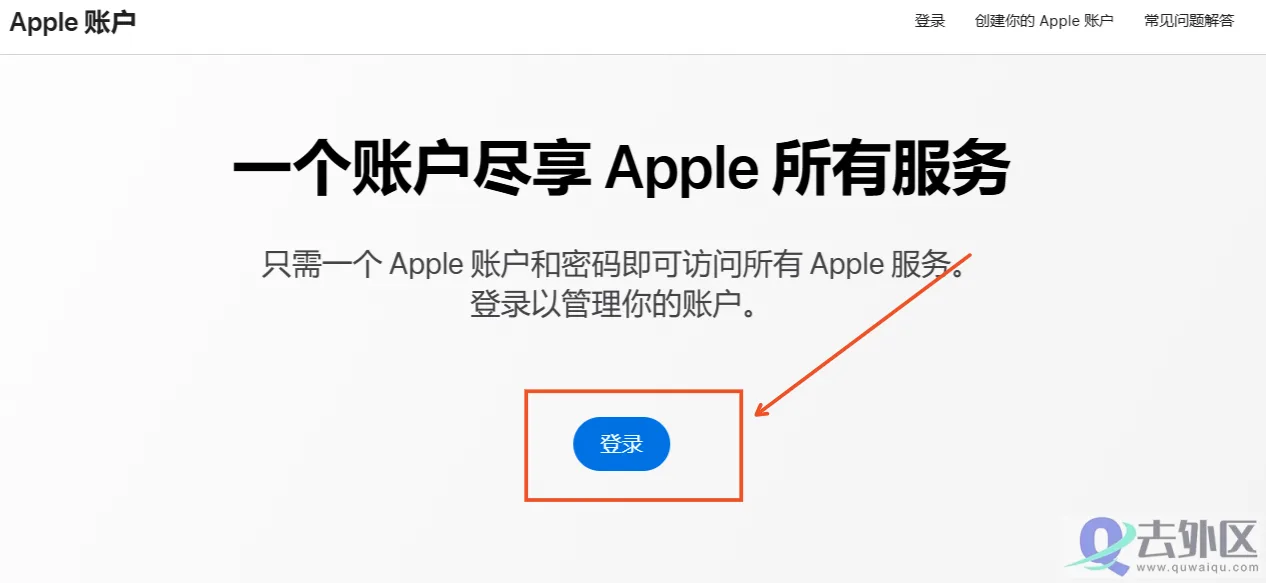
1、首先,在浏览器打开AppleID官网(appleid.apple.com),在主页找到“登录”按钮,点击进入。
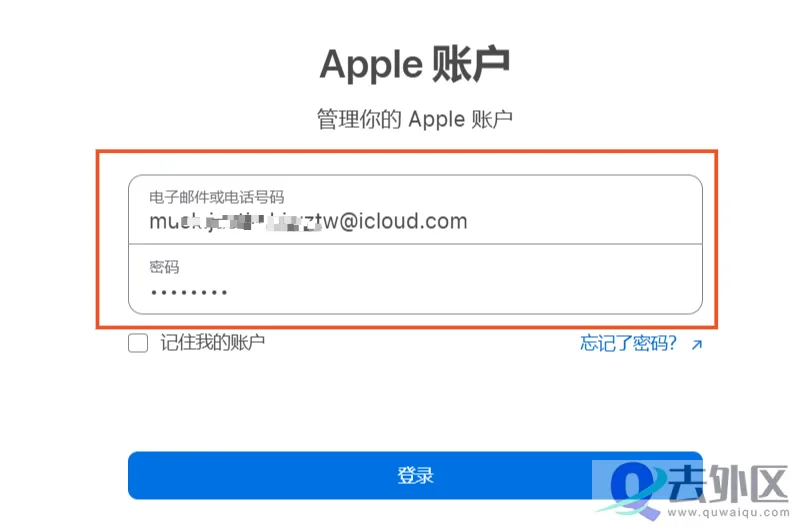
2、在输入框输入您的AppleID账户密码,点击“登录”。
3、回答你的安全问题,问题和答案要一一对应,填好点击“继续”。

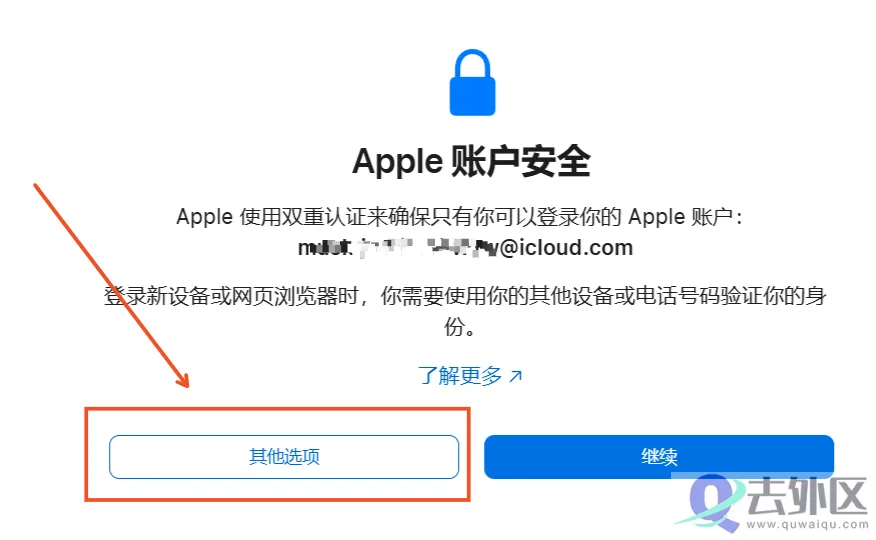
4、Apple账户安全,我们选择“其他选项”—-“不升级”。这一步的目的是跳过手机号绑定,如果你需要绑定手机号,可以点击继续,去绑定即可。

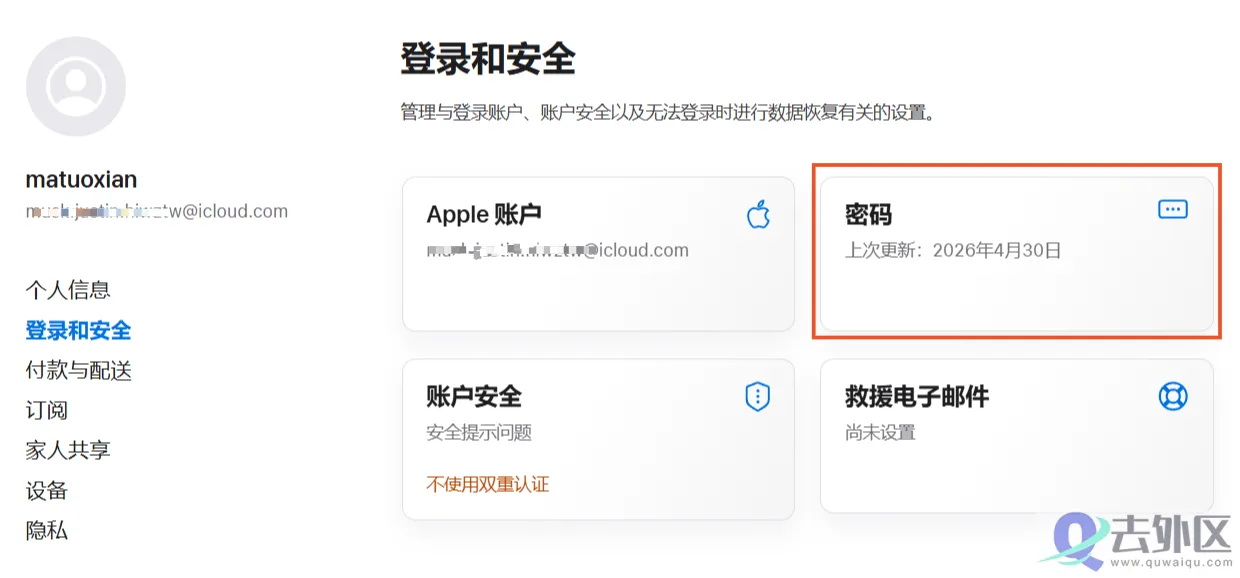
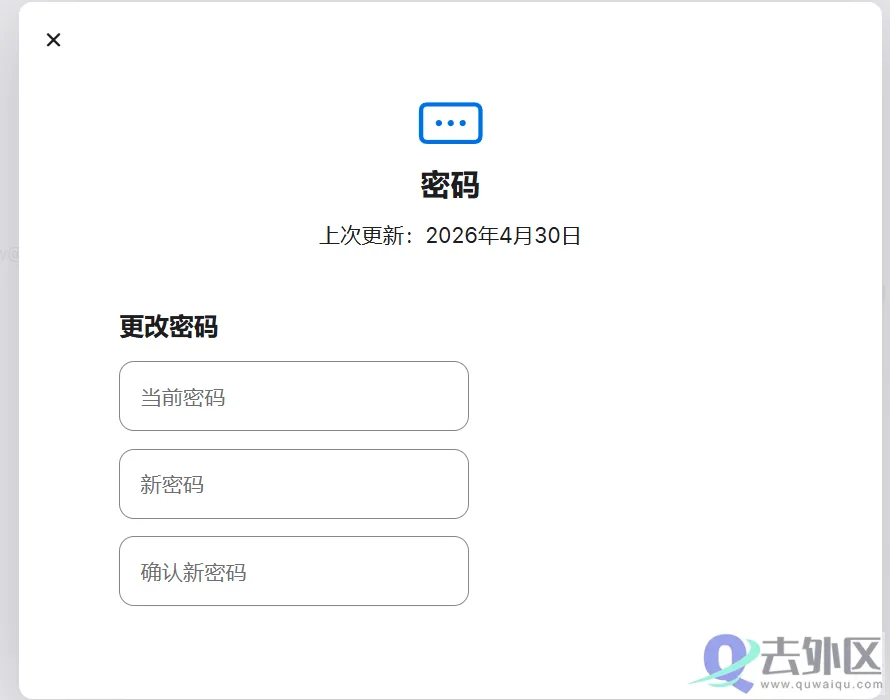
5、这个时候,就会登录到AppleID账户里面,在这里我们可以很直观的看到“密码”,点击进入。
6、弹出密码修改界面,输入现在的密码,在输入新密码,点击“更新”,即可修改密码。
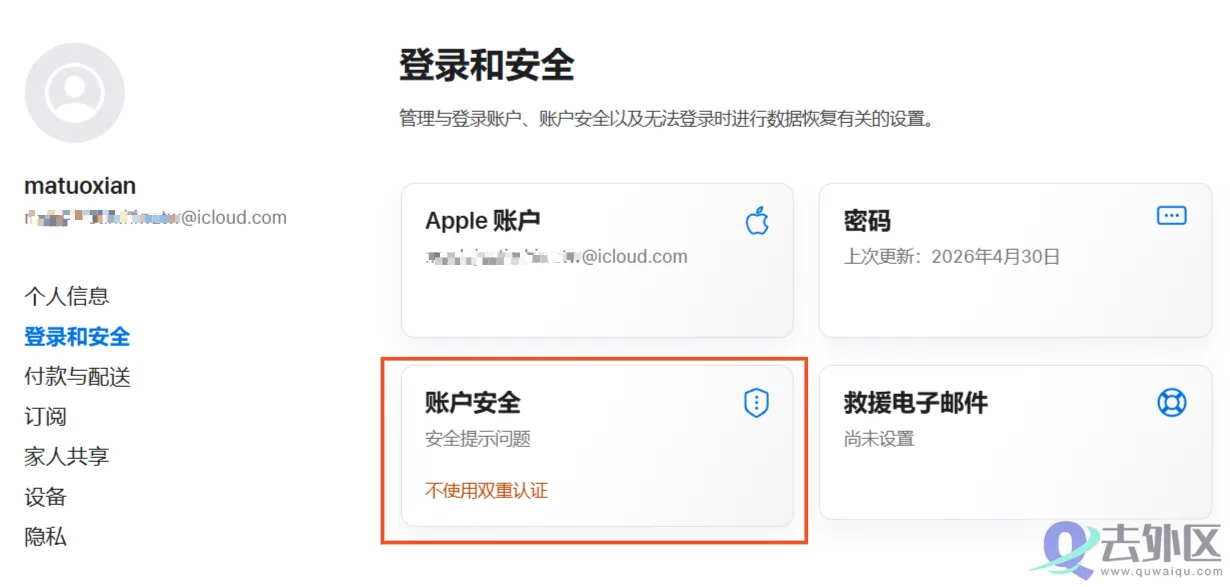
7、再返回账户中心,我们可以看到“账户安全”,点击进入。
8、在账户安全里面,我们可以看到“更改安全提示问题”,点击进入。
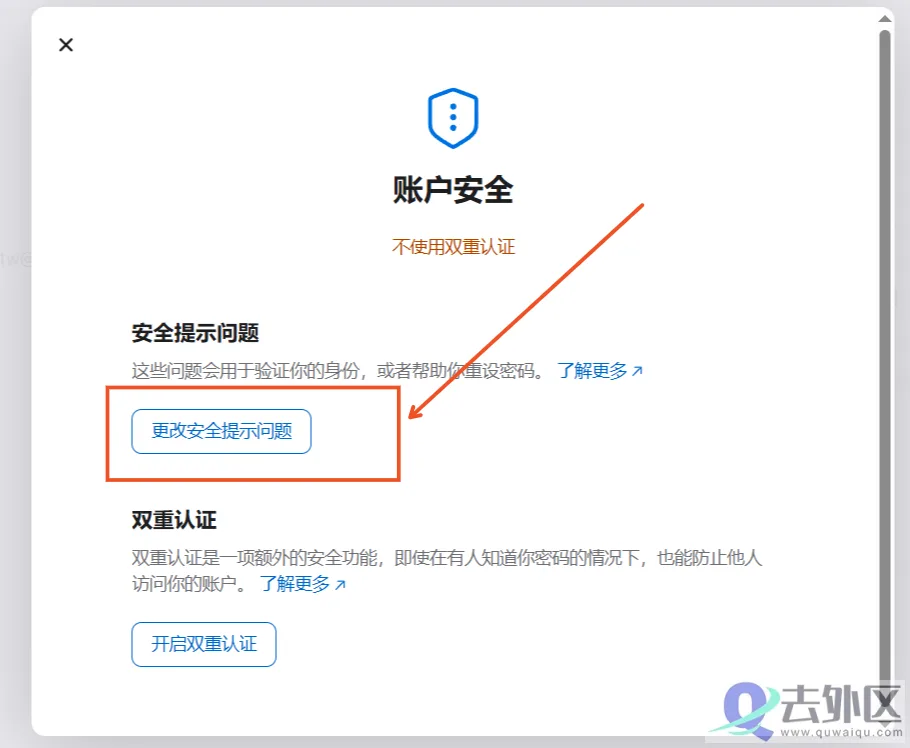
9、来到安全提示问题修改界面,选择自己想要的问题,输入自己相设置的答案,点击“更新”,即可成功修改。

到这里,密码和密保我们都修改完毕了,需要注意的是,我们一定要记住自己设置的密码和密保,如果搞忘了,你可能会失去这个AppleID账号,没人能帮你找回来。
温馨提示:如果我们在登录官网修改密码之前,已经在AppStore登录过了,并完成了手机号验证。我们登录官网修改密保的时候,你会发现,找不到密保了。这是因为手机号验证的安全级别比密保更高,所以,一旦绑定手机号,密保问题就会失效。