
在国内,我们想注册一个Google账号是比较困难的,所以,大多数网友都会选择直接花钱购买一个谷歌账号直接使用。不过,购买的谷歌账号,设置的密码资料信息都是别人提供的,这样不安全。所以,修改账号的资料就是头等大事。谷歌账号的安全资料主要是密码、辅助邮箱、手机号,这三样都改为自己的之后,账号就可以确保安全了。下面,我们给大家做了详细的步骤教程,手把手教大家修改资料!
Google账号资料修改详细教程
我们在修改谷歌账号资料的时候,请一定要,先改辅助邮箱和手机号,再改密码。这样做的目的是,确保我们在修改密码的时候,不会触发邮箱和手机号验证。如果,我们辅助邮箱和手机号还没有更改,改密码的时候,触发验证,就不好验证了,切记。
登录Google账号
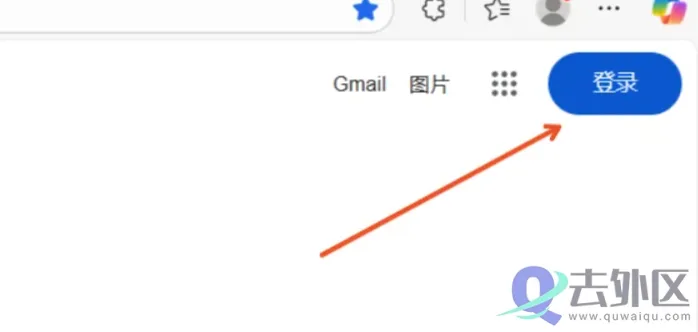
1、首先,在浏览器打开谷歌官网(www.google.com),点击右上角“登录”按钮。
2、输入谷歌账号,点击下一步。

3、输入密码,点击下一步。

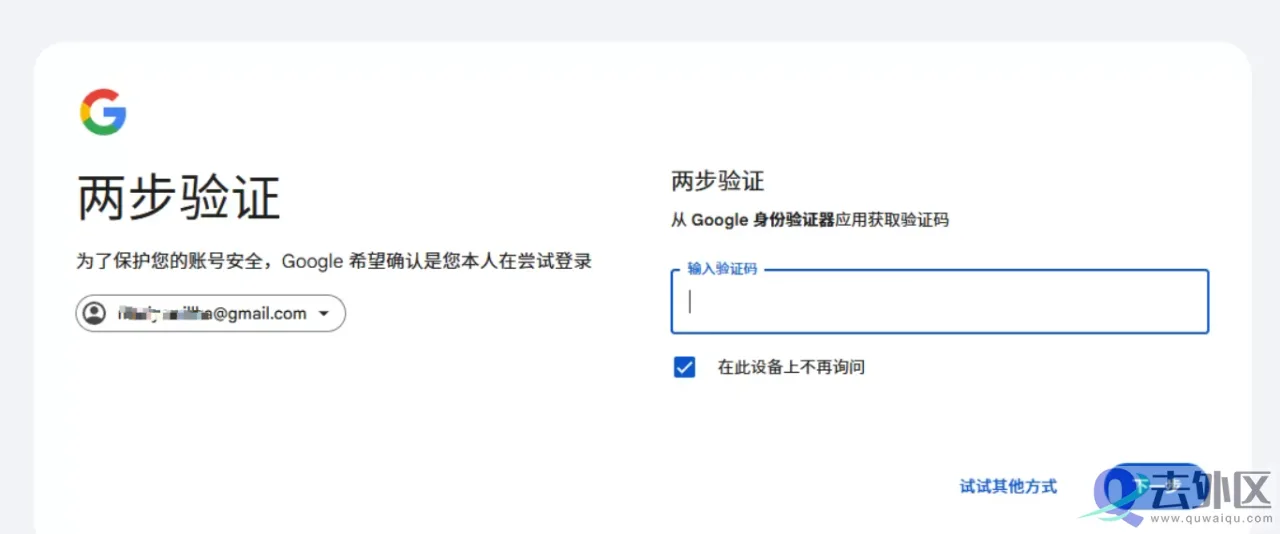
4、两步验证界面,这里需要输入验证码,这里先不要动,继续往下看。
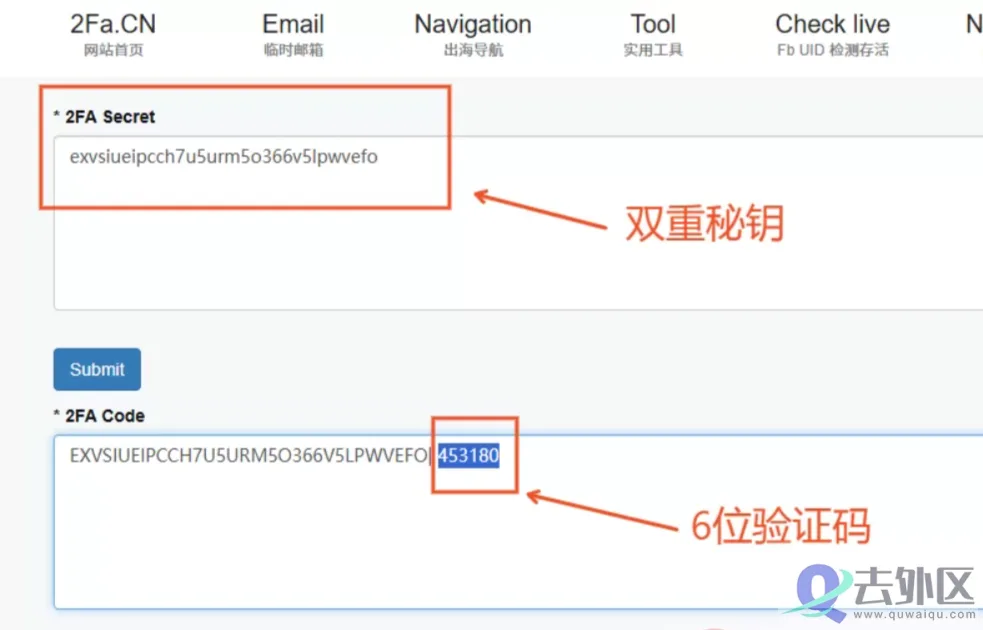
5、在浏览器打开这个网址:https://2fa.cn/
把你收到的“双重秘钥”复制到 “2FA Secret”输入框里面,点击“Submit”,下面这个输入框就会显示一串代码,我们只需要看最后的六位数,就是我们需要的验证码。
6、再来到登录页面的两步验证,输入框里面输入上面获取的6位数验证码,点击下一步,即可成功登录。
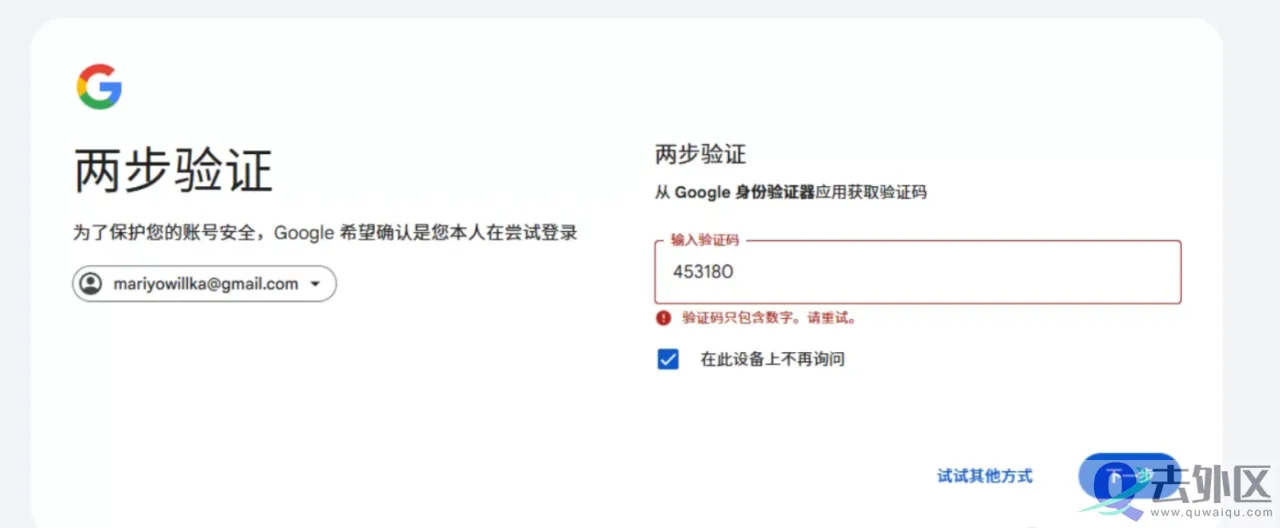
账号成功登录官网以后,我们就可以开始修改资料的操作了!
Google账号修改辅助邮箱
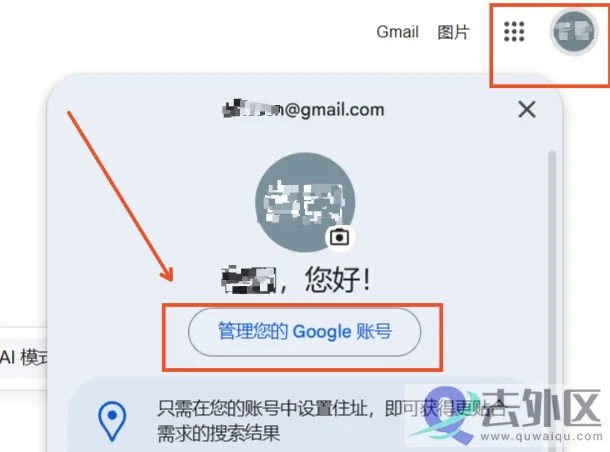
1、点击右上角头像按钮,再点击“管理您的Google账号”。
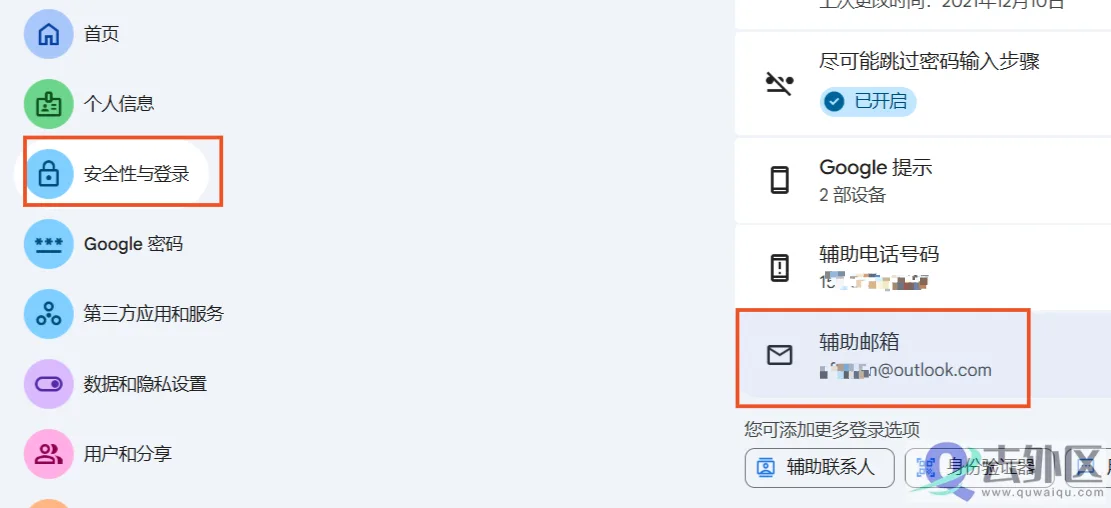
2、在导航栏选择“安全性与登录”,你就可以看到“辅助邮箱”,点击进入。正常需要再次输入密码,输入即可。
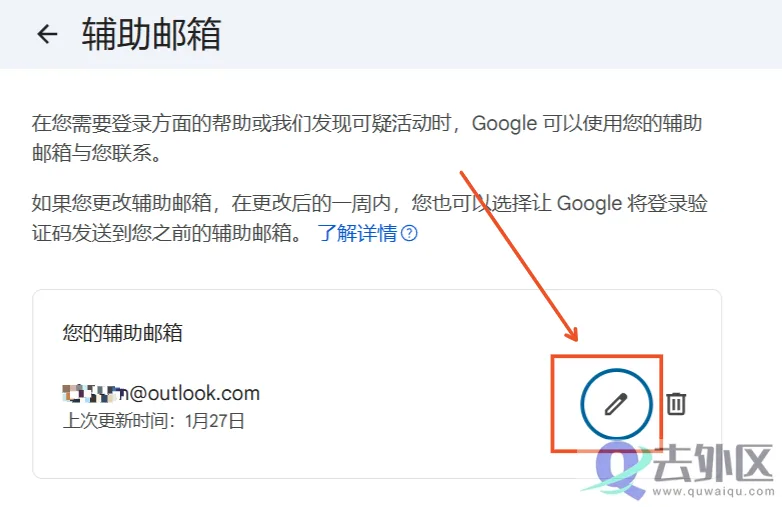
3、在辅助邮箱里面,点击小笔头按钮。
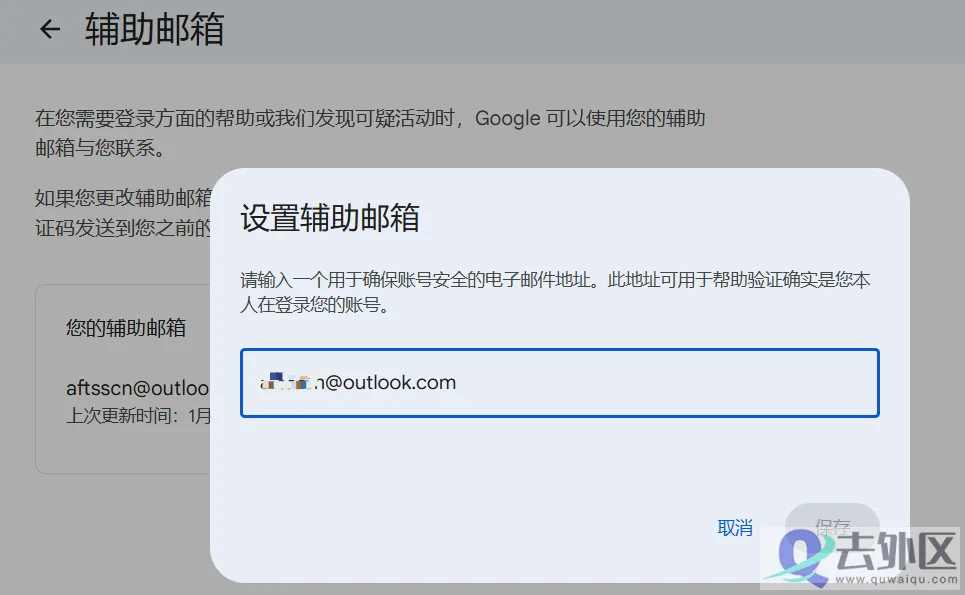
4、设置辅助邮箱,直接在输入框删除原来的邮箱,填写自己的邮箱(国内邮箱也可以),点保存即可。如果提示验证,我们在邮箱获取验证码验证即可。
Google账号修改手机号
1、再返回“安全性与登录”,可以看到“辅助电话号码”,点击进入。
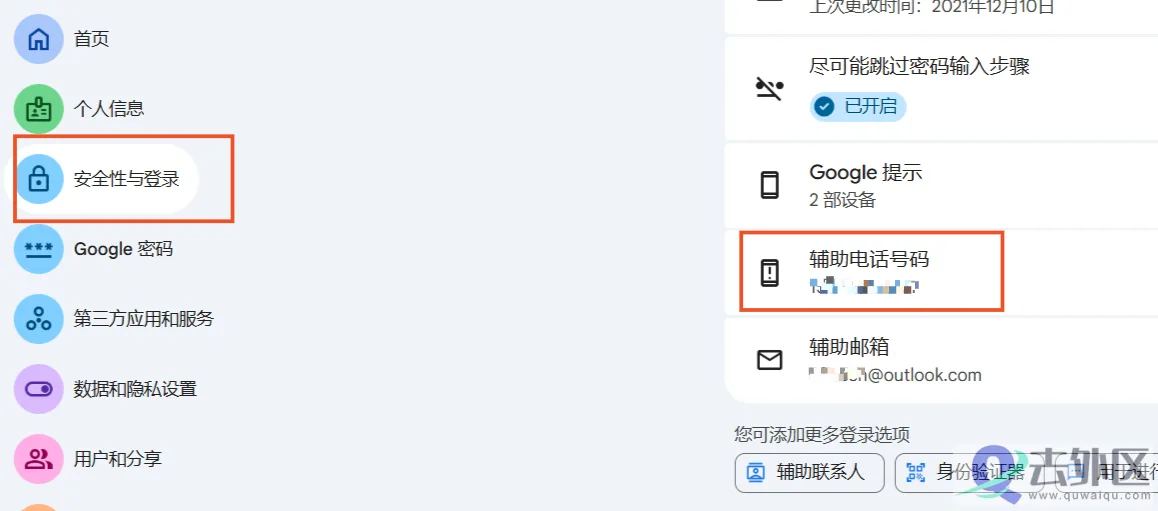
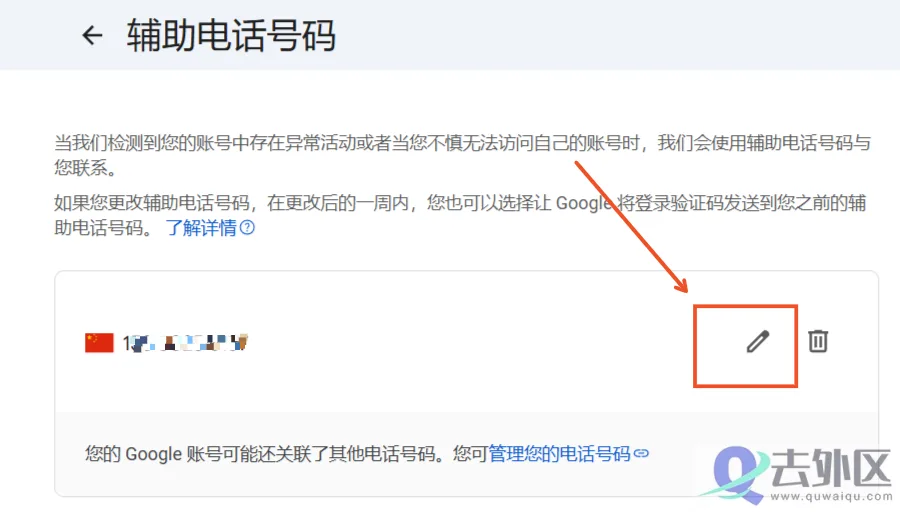
3、在辅助电话号码,可以看到现在的号码,点击小笔头。如果没有绑定电话号码,直接添加自己的电话即可。
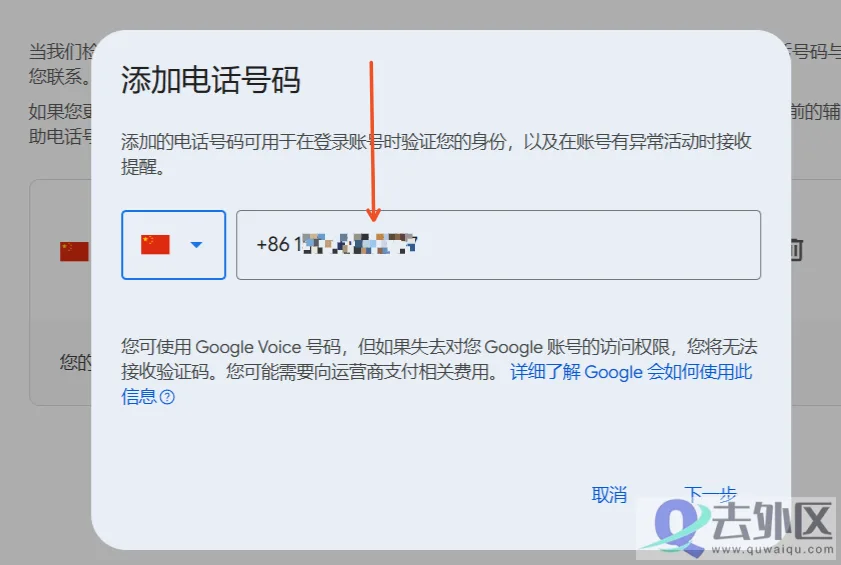
4、添加电话号码,国家选中国,删除原来的号码,填写自己的,点下一步。如果提示获取验证码,我们收个验证码,填入验证即可。
Google账号修改密码
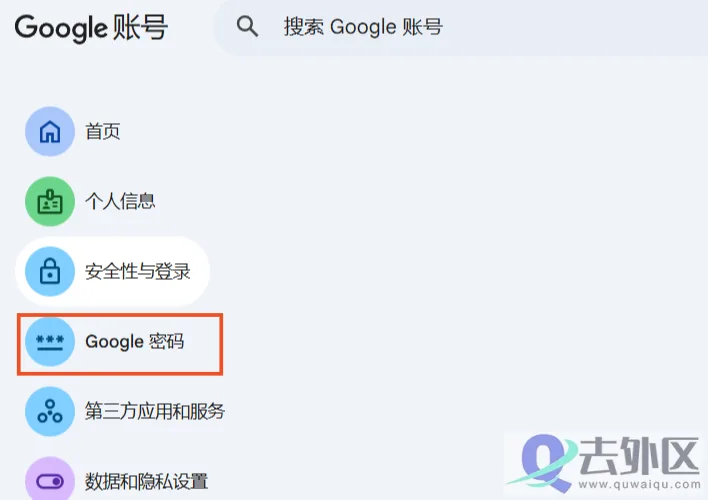
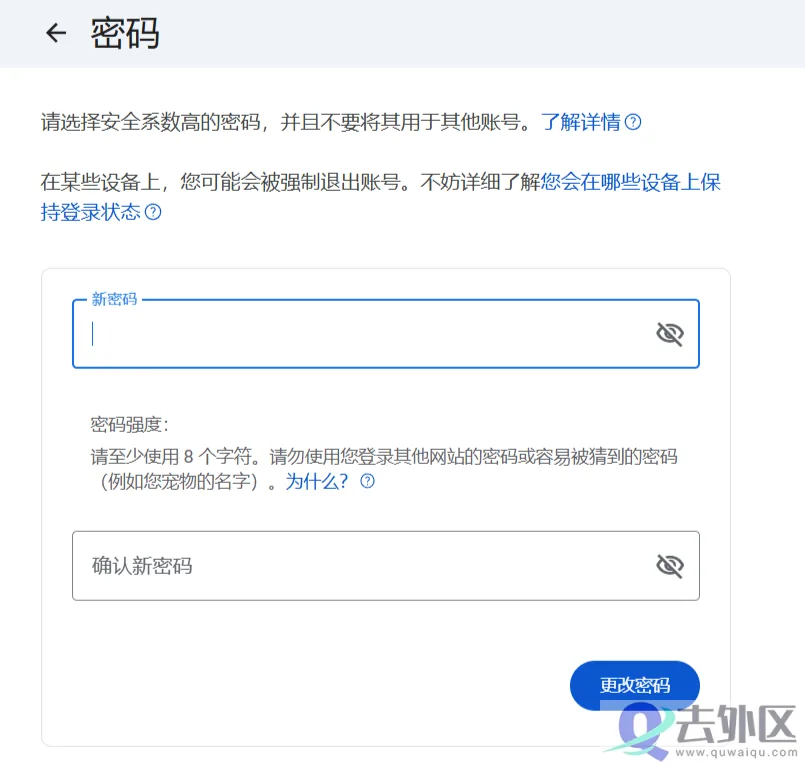
1、在右侧导航找到“Google密码”,点击进入。
9、在密码界面,输入自己需要设置的密码,点击“更改密码”,即可成功修改。
温馨提示:我们在修改密码等资料如果无法修改,或者提示你需要七天以后再修改,我们就等几天再改。把账号登录在这个设备上,新设备有可能会要求过几天再修改。